2026-06-17 00:12:55
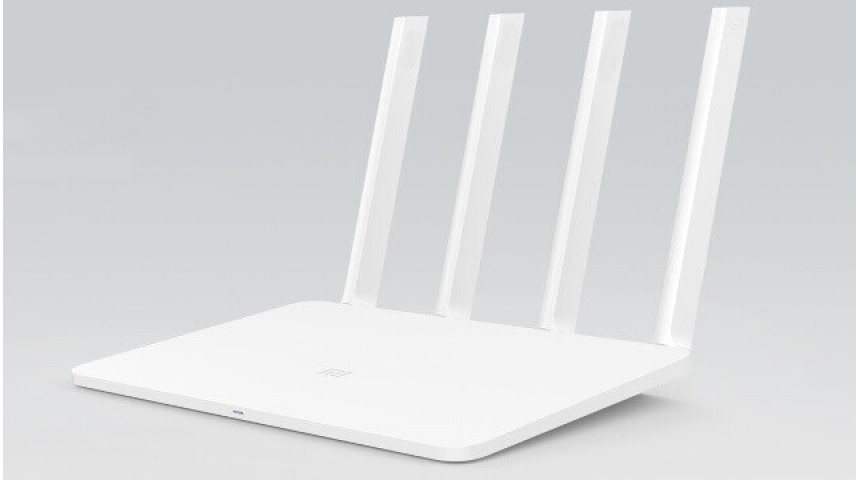
Як налаштувати Wi-Fi Роутер Xiaomi
Після придбання маршрутизатора і його підключення потрібно виконати установку необхідних параметрів, щоб забезпечити коректну роботу пристрою. Даний процес не займе багато часу і дасть можливість поліпшити якість роботи і розширити функціональні можливості. Роутер Ксіомі орієнтований на внутрішній ринок, природно і інструкція з експлуатації теж написана на китайській мові. У даній статті ми спробуємо детально розібратися як здійснюється настройка роутера Xiaomi, і зупинимося на всіх основних моментах даного процесу.
Роутери Ксіомі, основні особливості пристроїв
Маршрутизатор Xiaomi відрізняються високою якістю і надійністю роботи, а також своєю універсальністю. Їх можна використовувати для організації корпоративної і домашньої мережі. Характерними особливостями пристроїв цього виробника є:
- Можливість створення точки доступу, практично в будь-якому місці, що обумовлено тим, що пристрій може стабільно працювати від повербанка;
- Широкий спектр налаштувань;
- Можна керувати за допомогою смартфона.
Щоб забезпечити надійну і продуктивну роботу маршрутизатора, потрібно знати як налаштувати роутер.
Важливо - настройка маршрутизаторів Xiaomi, незалежно від їх моделі, виконується через стандартний інтерфейс.
При цьому слід враховувати, що у кожної моделі таких пристроїв є свої особливості, які потрібно обов'язково брати до уваги, під час настроювання. Наприклад, маршрутизатор Ксіомі Мі Нано оснащений мікро-USB входом, і може функціонувати від зарядного пристрою для смартфона. Але частково обмежує функціональні можливості пристрою, відсутність роз'єму USB.
Роутери цього бренду, призначені для створення домашньої мережі, оснащені USB-портами, і можуть працювати в 2-х діапазонах частот - 5ГГц і 2,4 ГГц. До них можна підключати зовнішні аксесуари.
Як правильно підключити новий роутер
Розглянемо основні моменти і етапи, як підключити роутер до комп'ютера, спочатку слід підготувати пристрій. Для цього потрібно підключити його до електромережі, і натиснути маленьку кнопочку, яка знаходиться на зворотному боці приладу, всередині отвору, підписаного "Reset", і утримувати її в цьому положенні приблизно 10 секунд.
Це можна зробити за допомогою тоненького предмета достатньої довжини. Після цього Ethernet-кабель під'єднати до роз'єму синього кольору (підписується "Internet"), а кабель від ПК підключити до одного з роз'ємів білого кольору.
Далі необхідно виконати ряд дій в такій послідовності.
- Запустити браузер (Opera, Mozilla Firefox, Google Chrome, Vivaldi, Safari та інші.
- В адресній (НЕ пошукової!) Рядку набрати miwifi.com або 192.168.31.1.
- У вікні з ліцензійною угодою (на китайській мові) потрібно, натисканням кнопки Agree, підтвердити свою згоду і прийняття умов.
- Присвоїти мережі нове ім'я і придумати пароль. Для цього потрібно заповнити поля "Network name" і "Password".
- Вказати місце розташування мережі, ввести заданий пароль і натиснути кнопку успішно встановлено ( "Set up successfully"). Після цього можна переходити до налаштувань параметрів маршрутизатора Xiaomi.
- Дочекатися завершення створення бездротових мереж (відобразитися на моніторі).
- Вибрати мережу, з новою назвою і підключитися. Для цього потрібно ввести пароль адміна. При відсутності доступу до інтернету, необхідно перезавантажити комп'ютер і маршрутизатор.
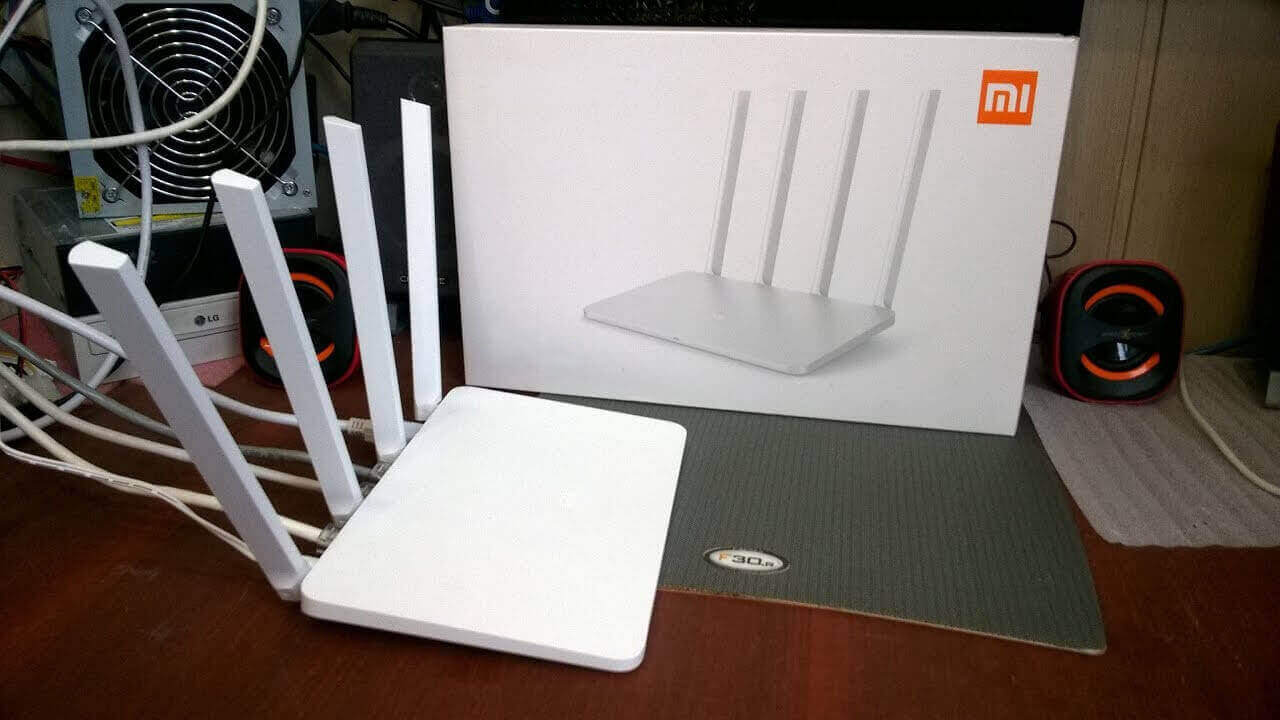
Розберемо як підключити wifi роутер, і що необхідно виконати для створення бездротового підключення.
- Зайти в Common settings.
- Ввести, запитувані дані про провайдера.
- У пункті Internet Settings вибрати відповідні протоколи підключення.
- Увійти в Wi-Fi Settings і ввести дані для SSID і захисту. При використанні відразу 2-х діапазонів, ці параметри потрібно вказати окремо для частот 2,4 ГГц і 5 ГГц.
- У Encryption вказати протокол шифрування, і створити ключ доступу.
Щоб створити гостьовий доступ необхідно Shut down замінити на Open, а після цього вибрати тип захисту і ввести SSID гостьового вай-фай. Щоб активувати доступ з шифруванням потрібно створити пароль.
Для запуску в дію всіх налаштувань, пристрій потрібно перезавантажити.
Функціональні можливості та управління
Далі розглянемо як налаштувати вай-фай роутер, і які можливості передбачені офіційною прошивкою маршрутизатора Ксіомі. Після підключення до глобальної мережі вашого комп'ютера або ноутбука, а також всіх гаджетів, підключених до створеної WI-FI мережі, потрібно повернутися в адмінку, використовуючи вбудований перекладач в Google Chrome, текст автоматично перекладається на російську. Для цього достатньо правою клавішею мишки натиснути на сторінці і вибрати пункт "перекласти російською". На екрані відобразяться дані про основні параметри пристрою. Тут можна побачити графіки завантаженості бездротової і дротової мережі. Якщо прилад одночасно працює в 2-х різних діапазонах, дані будуть вказуватися для всіх підключень.
У першому рядку відображаються 4 пункти - статус, обсяг зовнішньої пам'яті, основні настройки та додаткові. На даній сторінці вказуються дані про поточний стан роутера, зокрема про завантаженість Internet-каналу, пам'яті, процесора, перелік і статистика приєднаних клієнтів.
На наступній сторінці відображаються дані про підключеному накопичувачі, варіантах доступу до наявних на ньому файлів.
Важливо - з браузера отримати доступ до цих даних, а також змінювати параметри сервісів для зовнішнього накопичувача можна.
Ключові настройки включають вибір наступних параметрів - підключення до інтернету і створення бездротових мереж, а також налаштування списку користувачів, вибір адрес для LAN, зміна пароля адміністратора, системні функції. При необхідності, є можливість відключення певних точок доступу окремо в кожному діапазоні частот. У додаткових параметрах можна налаштувати потужність передачі сигналу, а також створити списки доступу для певних клієнтів.
Також можна вибирати швидкість і змінювати MAC-адресу порту WAN.
На останній сторінці можна перевірити наявність оновлень наявної прошивки, а при бажанні завантажити з файлу. Крім цього тут є пункти щодо вибору часового поясу і управління конфігурацією.
У цій статті ми розібрали основні моменти як підключити роутер до інтернету (Ethernet та безпровідне підключення), і швидко його налаштувати. Крім цього ознайомилися з основними можливостями стандартної заводської прошивки. Якщо при підключенні маршрутизатора Ксіомі виникли будь-які труднощі, то завжди можна звернутися до кваліфікованих консультантів нашої компанії і отримати вичерпну інформацію та практичні поради про те, як це правильно зробити і максимально використовувати можливості купленого пристрою.
На закінчення хочеться відзначити, що роутери Xiaomi - це недорогі, надійні і функціональні пристрої, які досить легко і просто налаштовуються і забезпечують надійну і стабільну роботу в самих різних умовах і на протязі тривалого часу.


У нас з'явився інформаційний телеграм канал
Дізнавайся корисну інформацію про гаджетах і аксесуарах в нашому телеграм каналі
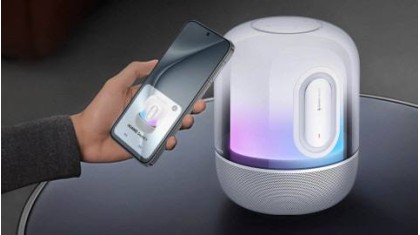
HUAWEI представила розумну колонку Sound X4
HUAWEI представила розумну колонку Sound X4
Вона виконана в оригінальному дизайні з прозорими елементами корпусу оснащена RGB-підсвіткою та просунутою акустичною системою з восьми динаміків Під час презентації компанія розкрила характеристики пристрою та оголосила його роздрібну ціну